QR出席受付の操作手順です。上から順に読めば、はじめてのイベントを開けます。 当日は受付スタッフの方にもこのページを見ていただけます。
1. 利用をはじめる
最初の1回だけ必要な手続きです。2回目以降のイベントでは不要です。
- ご案内メールのURLを開きます。お申し込み後、運営者からお送りしています。
- 「Googleでログイン」を押します。ふだんお使いのGoogleアカウントで結構です。 パスワードを新しく作る必要はありません。
- 団体名を入力して申請します。参加者に見える名前ではないので、ご自身が分かる名前で構いません。 「Iyasaka宮の登録メールアドレス」欄には、お申し込みに使ったメールアドレスをご入力ください。 入金の照合がスムーズになります。
- 承認をお待ちください。通常3営業日以内に運営者が承認します。 承認されるまでは「承認待ち」の画面が表示されます。
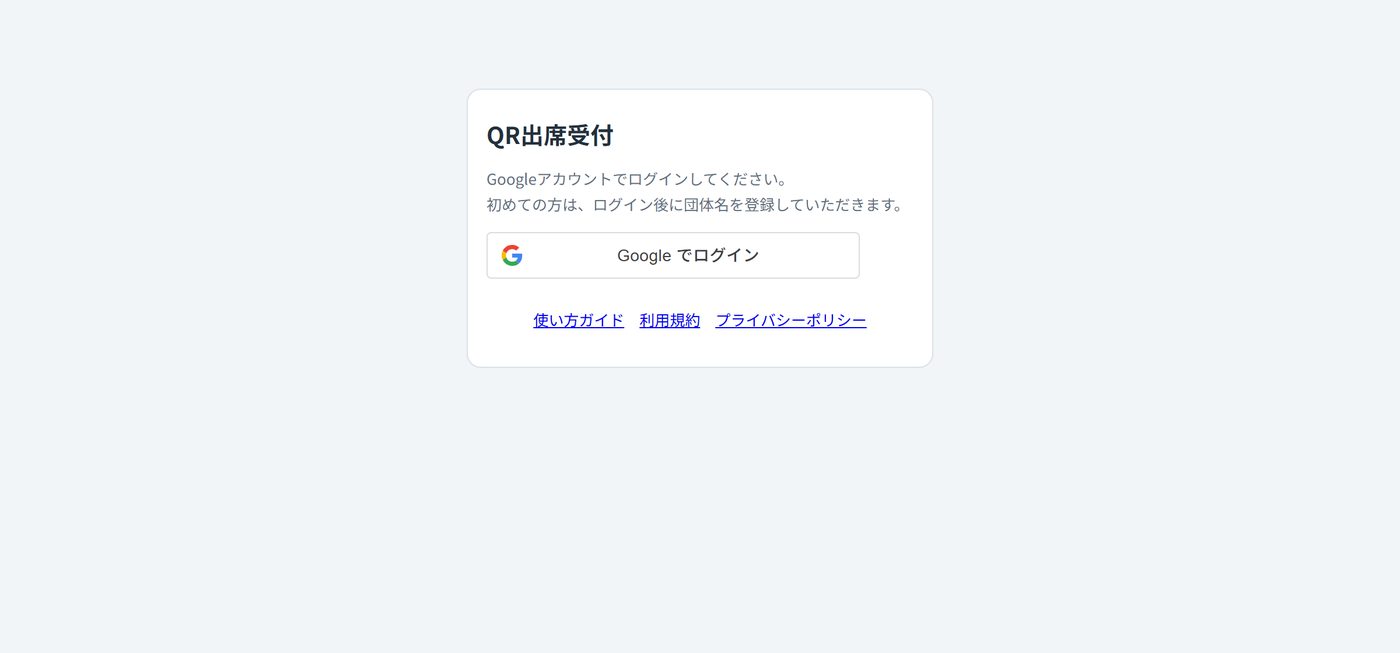
承認後は https://qr.hena-pm.jp/admin をブックマークしておくと便利です。
2. イベントを作る
お手元の名簿ファイルを取り込みます。専用の書式に入力し直す必要はありません。
- 管理画面を開きます。「名簿ファイルから新規イベント作成」が表示されます。
- 「ファイルを選択」から名簿ファイルを選びます。 調整さんからダウンロードしたファイル、Googleフォームの回答一覧、 エクセルで作った名簿、どれでも読み込めます。
- 「取り込む」を押します。名簿の確認画面に進みます。
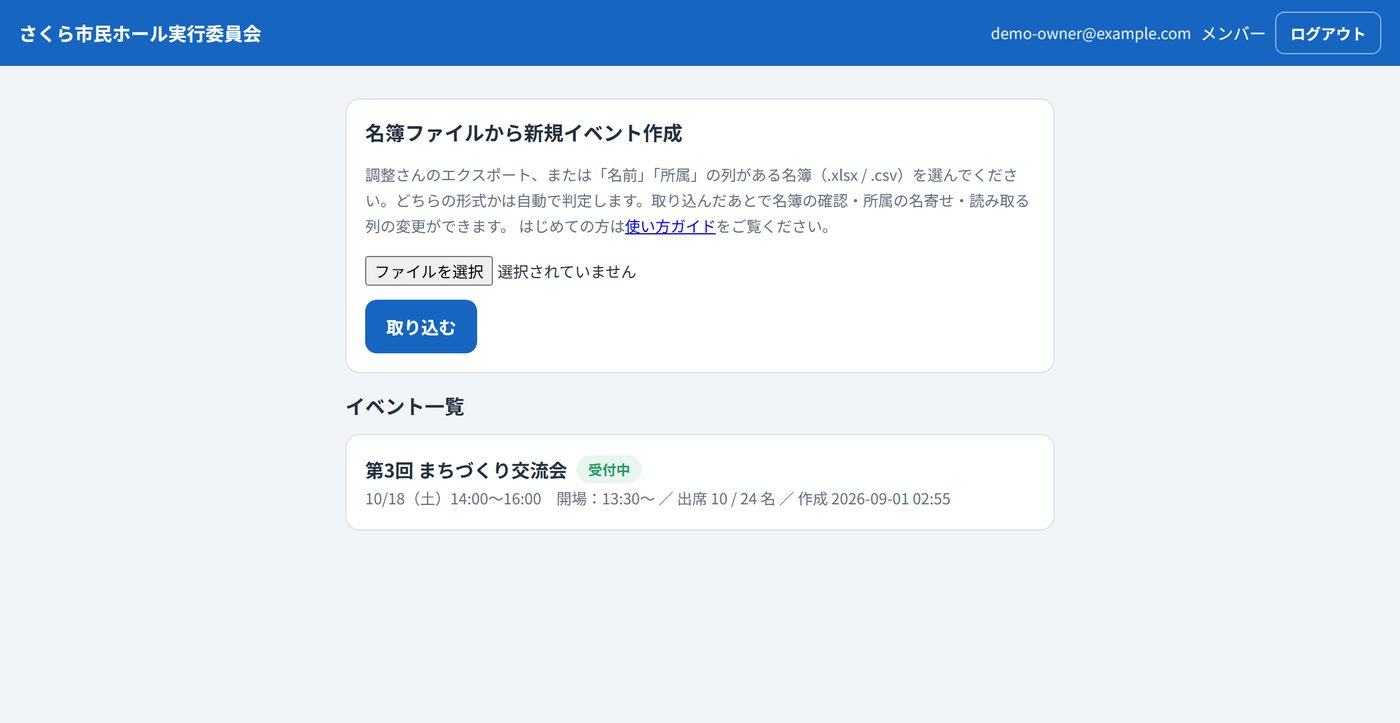
読み込めるファイル
- 拡張子は .xlsx / .xlsm / .csv
- 「名前」の列があれば読み込めます。「所属」「メモ」の列があれば一緒に取り込みます
- 調整さんのファイルは自動で判別し、出欠の記号と日程も読み取ります
列の判定がずれていたら、確認画面の「読み取る列」で選び直せます。
3. 名簿を確認して公開する
取り込んだ内容を整える画面です。ここで直しておくと、当日の受付が楽になります。
- イベント名と開催日を入力します。参加者の画面に表示されます。
- 名前を確認します。間違いや姓の抜けは、表の中で直接書き換えられます。
- 所属の表記ゆれをそろえます。「所属名をまとめて統一」を使います。 やり方はこの下で詳しく説明します。
- 参加しない方のチェックを外します。欠席の方を名簿から外せます。
- 「確定して公開する」を押します。出席登録用のURLとQRコード、受付PINが発行されます。
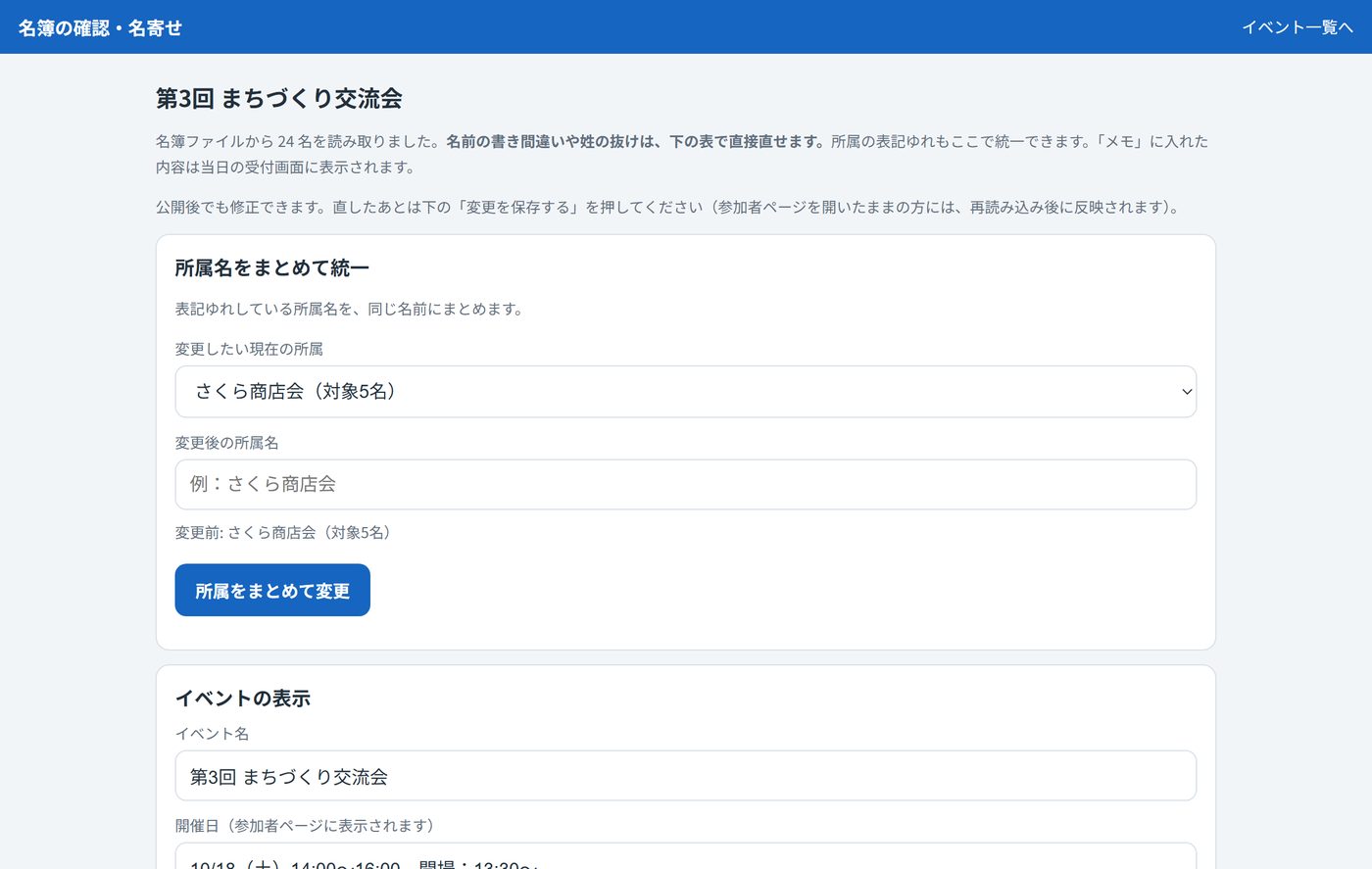
公開したあとでも修正できます。直したら「変更を保存する」を押してください。
所属の表記ゆれをそろえる
申込を集めると、同じ団体でも書き方がばらつきます。 「Dynamite Legacy」「Dymamite Legacy」「Dynamite L」のような惜しいつづり違いや、 「CHOICE」「CHOICE 初参加です。」のようにひとこと足されたものです。 そのままだと、参加者が所属で絞り込んだときに自分の名前が見つからなくなります。
つづり違いは自動で見つけます
似ている所属があると、「つづり違いかもしれない所属があります」という一覧が出ます。 ボタンを押すと、下の2つの欄に「まとめる前」と「まとめた後」が自動で入ります。 内容を確かめて「まとめて変更」を押してください。
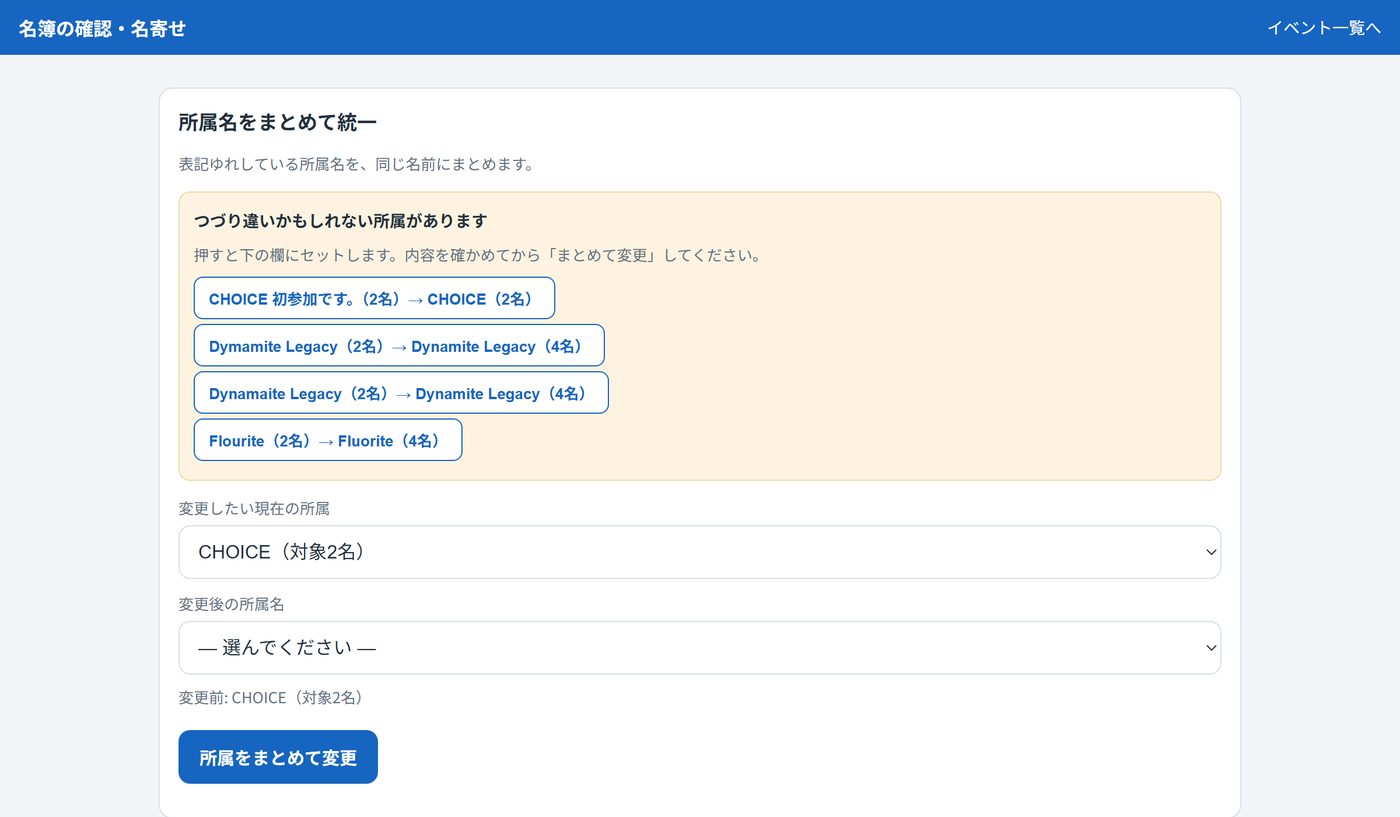
自動ではまとめません。「Dynamite L」と「Dynamite Legacy」のように、 同じ団体の略記なのか別の団体なのかは、機械には判断できないためです。 提案されたものだけを、ご自身で確認してからまとめてください。
手で直すときも、入力は不要です
- 「変更したい現在の所属」で、直したい表記を選びます。(対象の人数も表示されます)
- 「変更後の所属名」を選びます。すでにある所属が一覧に出ます。 よく似た所属は「似ている所属」として先頭にまとめて表示されるので、探す手間がかかりません。
- 「まとめて変更」を押します。
一覧に無い名前にしたいときだけ、いちばん下の「+ 新しい名前を入力する」を選ぶと 入力欄が現れます。
まとめた結果は、下の表にすぐ反映されます。 保存されるのは「確定して公開する」(公開後は「変更を保存する」)を押したときです。 間違えた場合は、保存する前ならページを開き直せば元に戻ります。
4. QRコードを印刷して掲示する
- イベントの画面で「印刷用QRページを開く」を押します。
- 「このページを印刷する」を押します。 イベント名・開催日・QRコード・参加者向けの手順がA4・1枚に収まります。
- 受付テーブルに置くか、入口に貼ります。複数の入口があるなら、枚数を刷って各所に置いてください。
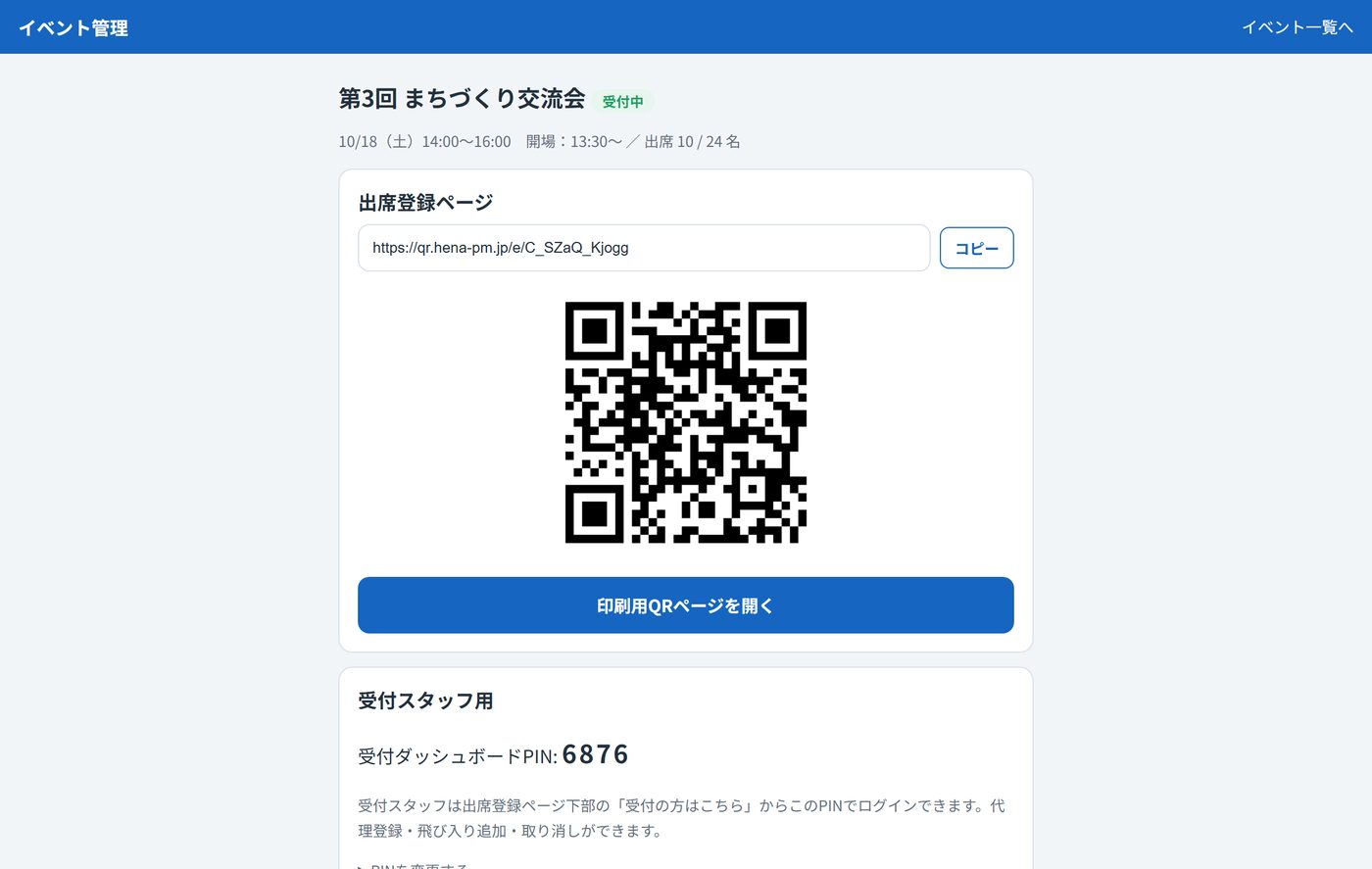
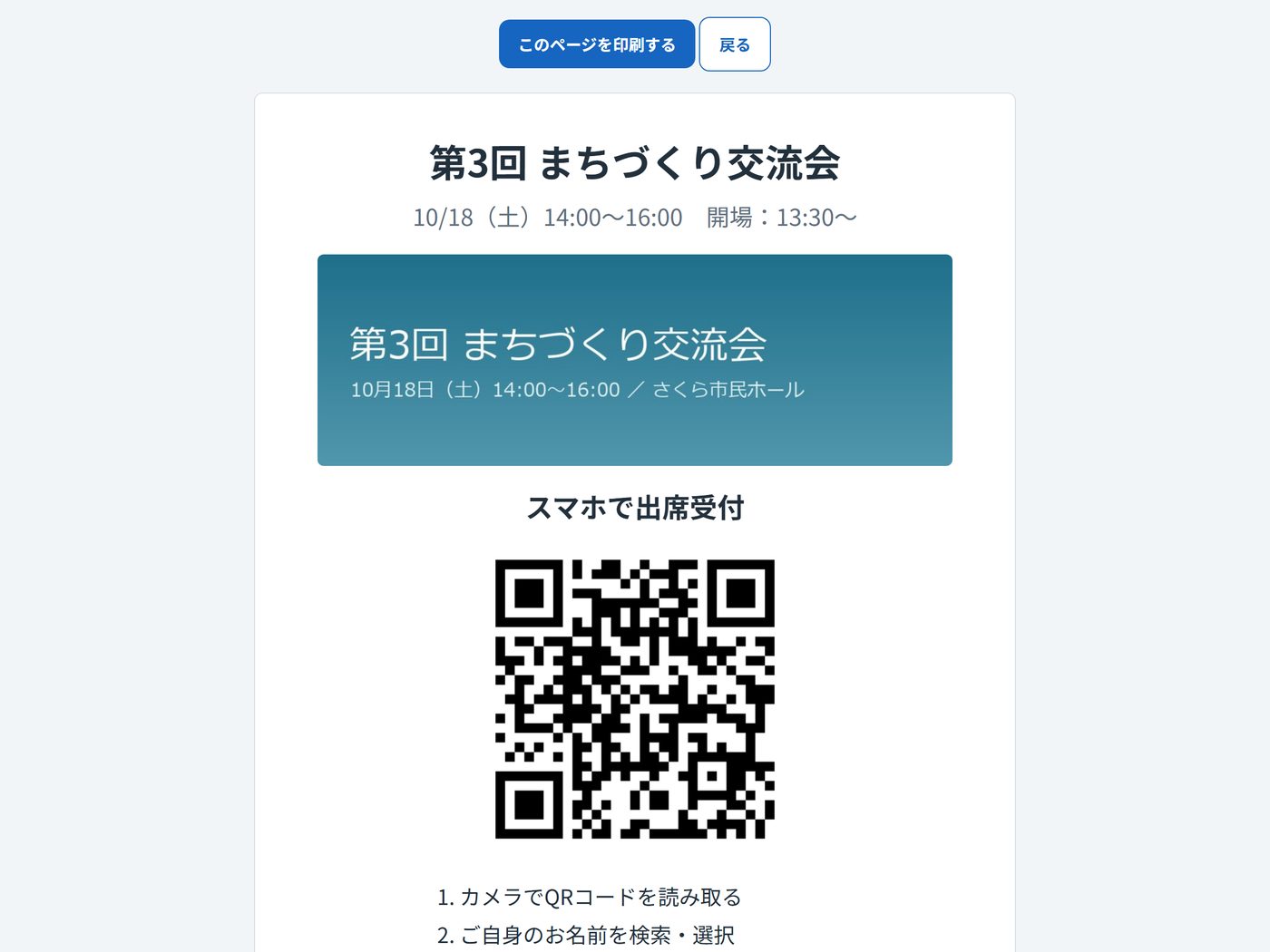
チラシの画像を入れたいとき
イベントの画面の「出席登録ページの画像」から画像をアップロードすると、 印刷ページと参加者の画面に表示されます。大きい画像は自動で縮小されるので、 チラシの元データをそのまま入れてかまいません。
おすすめの形は「横3:縦1」
1200×400ピクセルのような横長が、いちばんきれいに収まります。 参加者の画面では画像の高さを110ピクセルにそろえて表示するため、 同じ画像でも形によって見え方が大きく変わります。
- 横3:縦1 … 幅330ピクセルで表示され、スマートフォンの画面幅にちょうど収まります。
- これより横長(横4:縦1など) … 画面の幅で頭打ちになるため全体が縮み、 入れた文字が小さくなります。
- 正方形に近い形 … 幅が210〜220ピクセルほどにしかならず、 左右が余って小さく見えます。
画像に文字を入れるなら、イベント名くらいの短さにしてください。 高さ110ピクセルで表示されるため、細かい文字はつぶれて読めません。 印刷ページにも同じ画像が入りますが、この形ならA4・1枚のまま収まります。
当日の会場は電波が弱いことがあります。事前に会場でQRを読み取れるか試しておくと安心です。
5. 当日:参加者の操作
参加者に説明することは3つだけです。印刷したページにも同じ手順が書かれています。
- スマホのカメラでQRコードを読み取る
- いちばん上の検索欄に名字を入れる(一覧を上から探すより、ずっと早く見つかります)
- 自分の名前をタップし、「出席登録する」を押して緑の完了画面を受付に見せる
「名字を入れてください」と一声かけてください。 人数が多いと、一覧を上から順にたどって時間がかかってしまいます。 検索欄は画面の上に貼り付いて、下にスクロールしても消えません。
名簿にない方が自分で登録できるようにする
受付に人手を割けないときは、参加者ご自身で名前を入力して登録できるようにできます。 既定では受け付けません。
- イベントの画面の「名簿にない方が自分で登録できるようにする」を開きます。
- 「参加者ご自身での追加を受け付ける」を押します。
ONにすると、参加者の画面の下に「この場で登録する」が出ます。 検索して見つからなかったときの案内文にも、この導線が追加されます。
- 検索していた文字がお名前欄に最初から入っています。入力し直す手間がありません。
- 追加された方は「飛び入り」として記録され、受付ダッシュボードで見分けられます。
- 名簿にすでにいる方が使っても、二重には増えません。その方の出席登録になります。
QRコードのURLを知っている人なら誰でも名前を追加できる状態になります。 イベントが終わったら、または受付スタッフを置ける回では、OFFに戻しておくことをおすすめします。 間違って登録された方は、受付ダッシュボードの「非表示」で消せます。
登録が済んだ方は一覧から消えます
出席登録が終わった方は、自動的に一覧から隠れます。 後から来た方ほど探しやすくなり、受付が進むほど一覧が短くなります。
確認したいときは、検索欄の下の「登録済みも表示」にチェックを入れると全員が出ます。
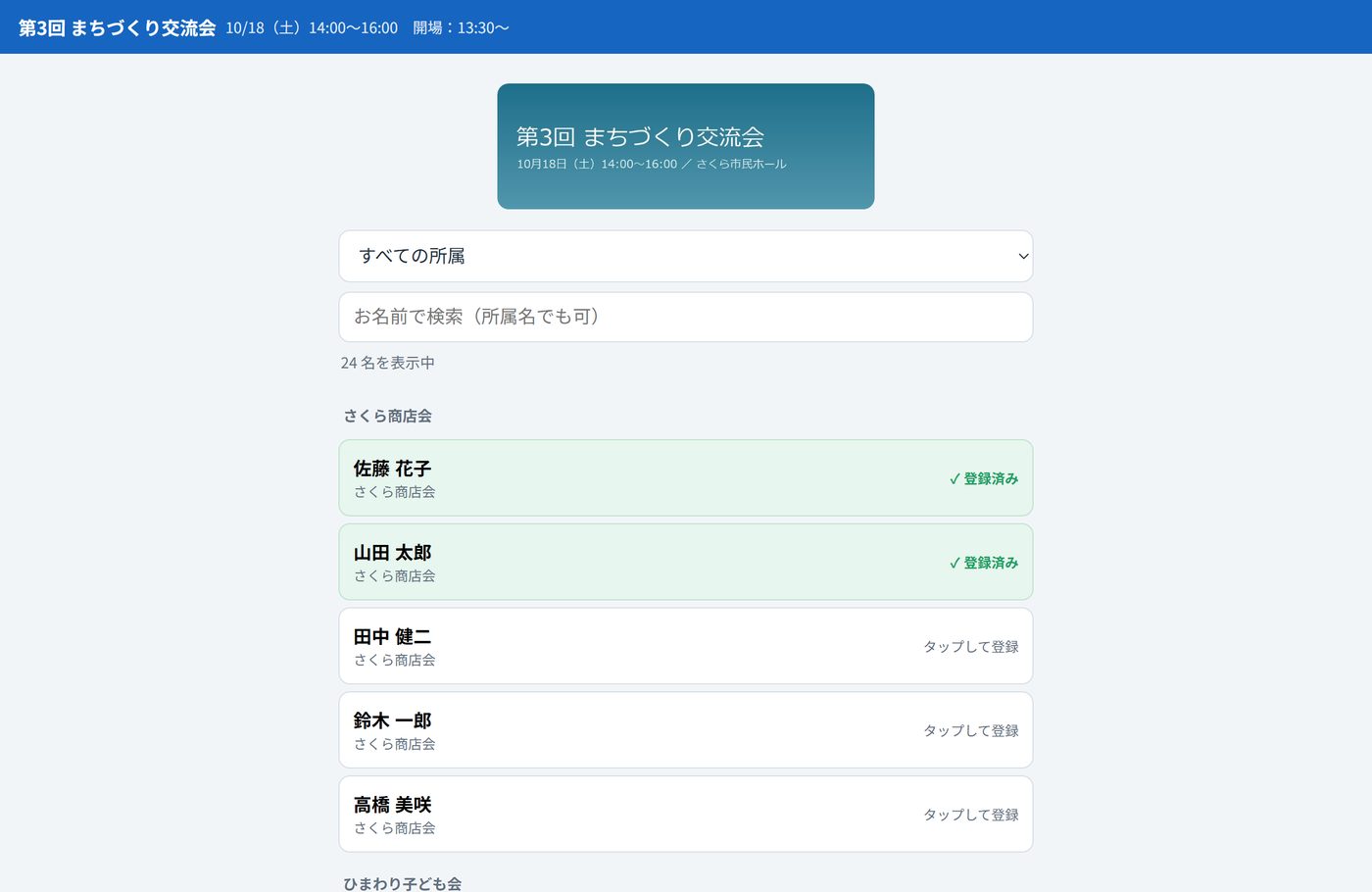
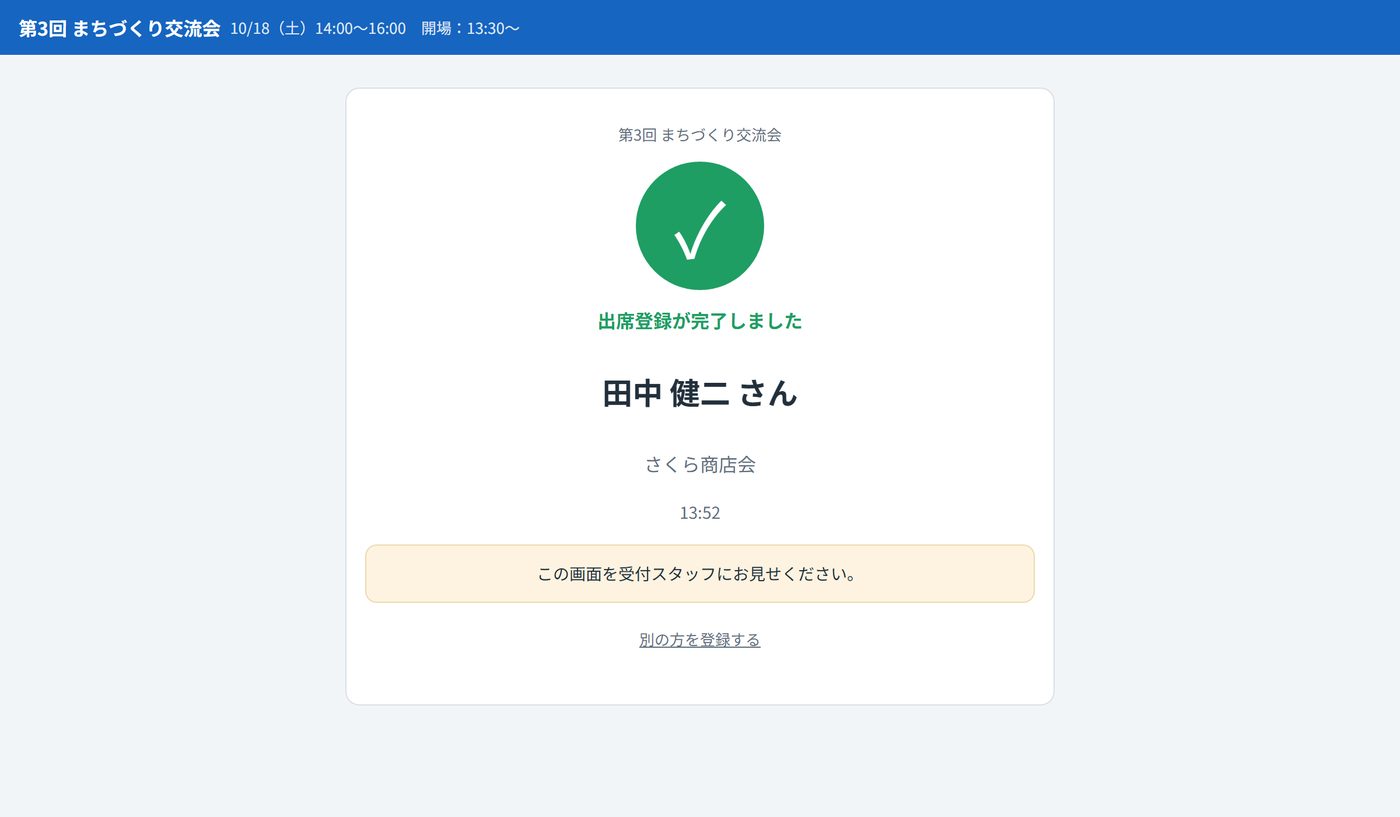
アプリのインストールも会員登録も不要です。同じ方が2回押しても、重複して数えることはありません。
6. 当日:受付スタッフの操作
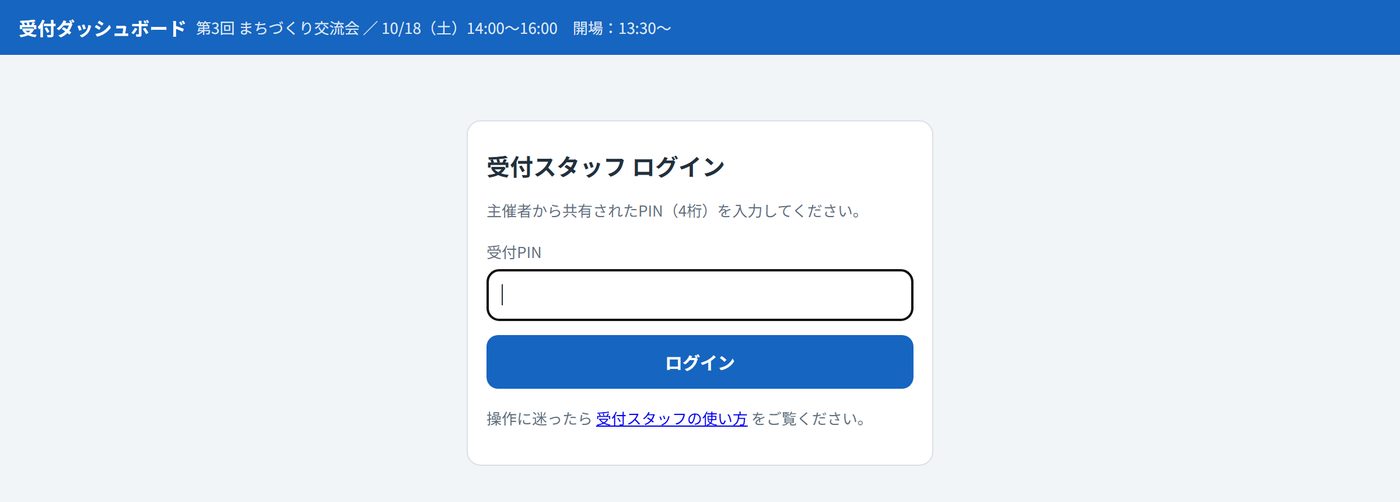
スタッフの方はアカウント不要です。4桁のPINだけでお渡しできます。
- 出席登録ページを開き、下部の「受付の方はこちら」を押します。
- PINを入力します。PINはイベントの画面に表示されています。
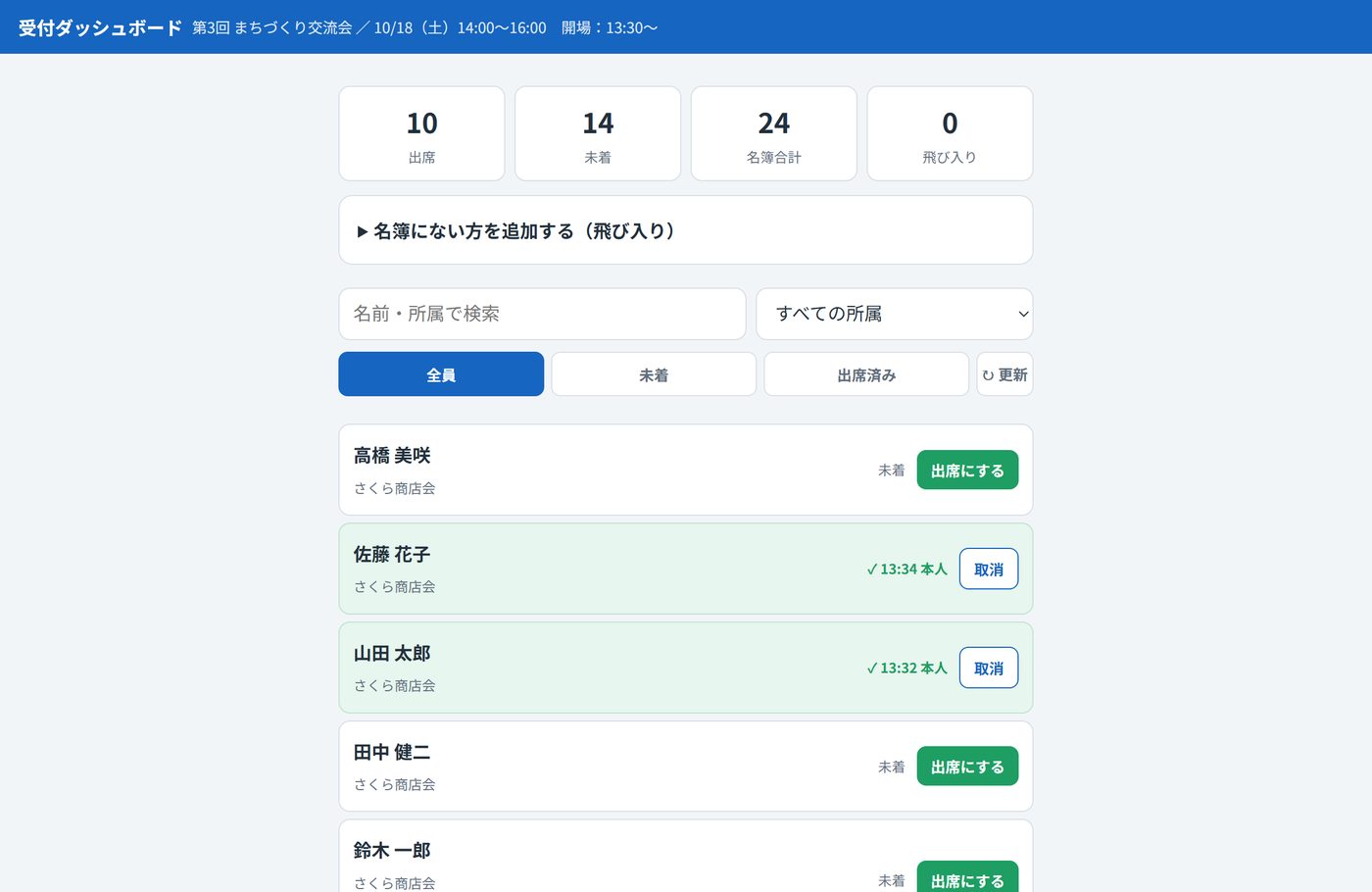
- 受付ダッシュボードが開きます。出席数・未着の人数がリアルタイムで表示されます。
できること
- 代理で登録する … スマホをお持ちでない方は「出席にする」を押します
- 欠席にする … 当日の欠席連絡は「欠席」を押します(→くわしく)
- 飛び入りを追加する … 「名簿にない方を追加する(飛び入り)」から、その場で追加できます
- 間違えた追加を消す … 「非表示」で名簿から外せます(→くわしく)
- 取り消す … 間違えたら「取消」を押すと「未着」に戻ります
- メモを書き換える … 名前の下の鉛筆マークから、その場で申し送りを残せます
当日の欠席連絡を受けたとき
受付をしている最中に「今日は行けなくなった」と連絡が入ることがあります。 その方の行の「欠席」を押してください。名簿から消さずに、欠席として記録されます。
- 欠席にすると「未着」の人数から外れます。あと何人待てばよいかが正しく分かります。
- 画面上部に「欠席」の人数が出ます。タブの「欠席」で一覧にもできます。
- 出席登録済みの方も欠席にできます。「顔を出したけれど帰った」ときに使えます。
- 結局いらっしゃったときは「取消」で未着に戻すか、そのまま「出席にする」を押せば大丈夫です。
欠席は出欠結果CSVの「出席」欄に「欠席」と入ります。 空欄(=連絡なく来られなかった方)と区別して集計できます。
飛び入りを間違えて追加してしまったとき
その方の行の「非表示」を押すと、名簿から外れます。 参加者の画面からも見えなくなり、出欠結果CSVにも出ません。
- その方だけの所属だった場合、所属の絞り込みからも消えます。 使われていない所属が選択肢に残りません。
- 取り消せます。タブに「非表示 ◯」が出るので、そこから「名簿に戻す」を押してください。
- 記録自体は消えないので、あとから戻しても出席の状態はそのままです。
名簿から取り込んだ方にも使えますが、参加者の画面からも見えなくなります。 その方が自分で出席登録できなくなるので、二重登録などを消すとき以外は「欠席」をお使いください。
受付で聞いたことをメモに残す
「18時に早退します」のような申し送りは、その場で残しておくと後から困りません。
- 名前の下の「メモ」の横にある鉛筆マークを押します。
- 入力して「保存」を押します。(Enterキーでも保存できます)
メモはほかの受付スタッフの画面にも反映されます。 出欠結果CSVにも入るので、あとから見返せます。
スタッフの方へは、このページのURLとPINを一緒にお伝えください。
例:「受付は https://qr.hena-pm.jp/e/○○○ を開いて、PIN ○○○○ を入れてください」
受付ダッシュボードの右上のリンクから戻れます。行き先は見ている方によって変わります。 受付スタッフは「参加者ページへ」、主催者としてログインしていれば 「イベント管理へ」が出ます(受付スタッフはPINだけで入るため、管理画面には入れません)。
7. 申込があとから増えたとき
公開したあとに参加者が増えても、作り直す必要はありません。
- 最新の名簿ファイルをダウンロードします。一部だけ抜き出す必要はありません。
- イベントの画面の「参加者を追加で取り込む」からファイルを選びます。
- 「追加で取り込む」を押します。すでに登録されている方は飛ばして、新しい方だけが追加されます。
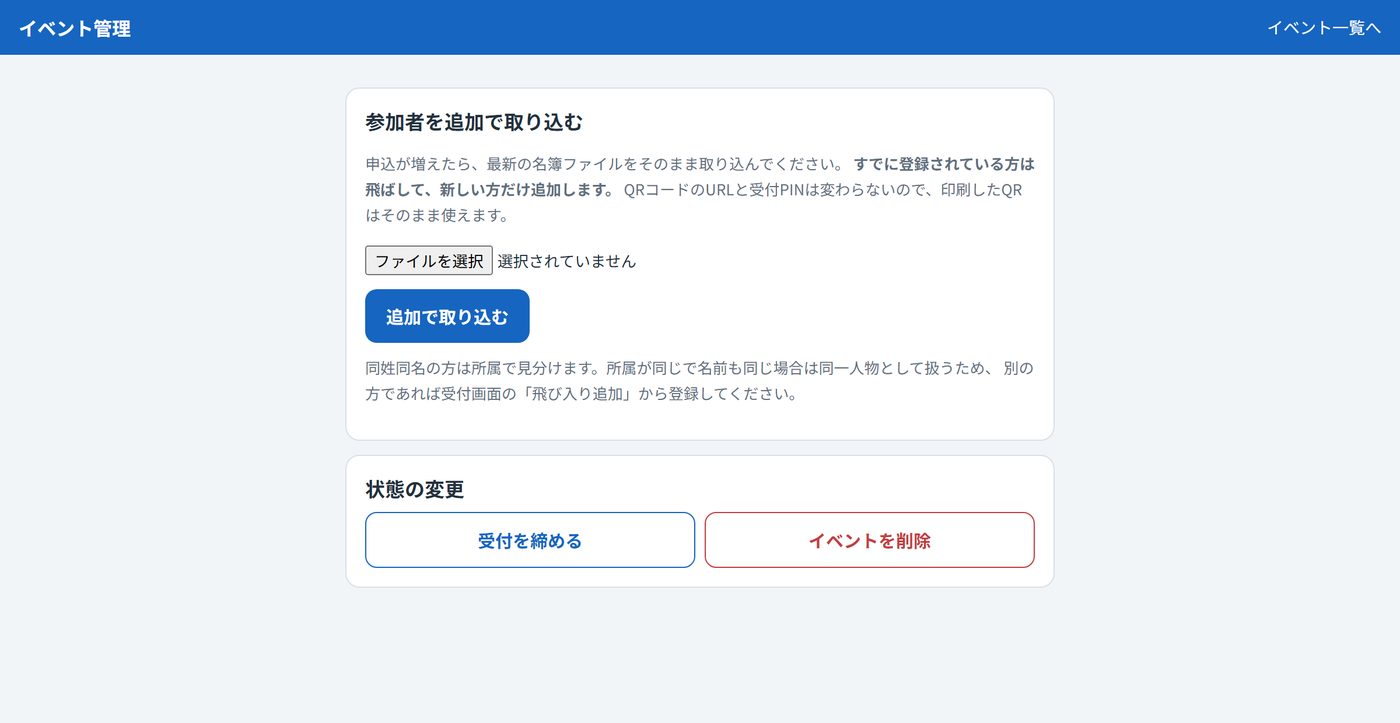
QRコードのURLと受付PINは変わりません。印刷したQRはそのまま使えます。
同姓同名の方は所属で見分けます。所属も名前も同じ別の方は、 受付画面の「飛び入り追加」から登録してください。
1〜2名だけ足したいとき
ファイルを作るほどでもない少人数なら、イベントの画面の 「1名だけ手で追加する」にお名前を入れて「名簿に追加する」を押してください。 所属とメモは空のままでもかまいません。
追加した方は「未着」の状態で名簿に入ります。 当日はご本人がQRコードから、いつもどおり出席登録できます。
受付画面の「飛び入り追加」とは別のものです。 飛び入り追加は押した時点で出席済みになるため、当日その場にいる方を登録するためのものです。 事前に名簿へ載せておきたいときは、イベントの画面から追加してください。
8. 名前や所属を直したいとき
- イベントの画面で「名簿を修正する(名前・所属・メモ・参加の有無)」を押します。
- 表の中で直接書き換えます。名前・所属・メモのすべてを直せます。
- 「変更を保存する」を押します。
参加者ページを開いたままの方には、再読み込み後に反映されます。 当日に直した場合は、その方に一度ページを更新していただいてください。
9. イベントが終わったら
会員/新規などを分けて数える(集計キー)
「会員が何人、新規が何人」のように区分ごとに数えたいときは、 集計キーを使います。入れた言葉ごとに、人数・出席・欠席がCSVに出ます。
入れる言葉は自由です。会員/新規のほか、大人/子ども、Aコース/Bコース、 当日スタッフなど、そのイベントで分けたい区分をそのまま書いてください。
入れ方は3つあります
- 名簿ファイルの列から取り込む。「区分」「集計キー」「参加のきっかけ」といった 見出しの列があれば自動で拾います。違う列が選ばれていたら、名簿の確認画面の 「集計キーの列」で選び直せます。
- 名簿の確認画面で1人ずつ入れる。表に「集計キー」の欄があります。 すでに使った言葉は入力候補に出るので、表記ゆれを防げます。
- 当日、受付ダッシュボードで入れる。名前の下の[区分]の鉛筆マークから直せます。 飛び入りで追加する欄にも集計キーの入力があります。
飛び入りの方でも会員のことがあります。
その場で集計キーを付けておけば、「飛び入り扱いだけど会員」も正しく数えられます。
同行者には代表者の区分を引き継ぎません。ご本人が答えたわけではないためです。
必要なら手で入れてください。
CSVにはこう出ます
| 集計キー別 | 人数・出席・欠席 |
|---|---|
| ネオファミリー会員 | 44 / 38 / 6 |
| 知人からの紹介 | 23 / 20 / 3 |
| (未設定) | 21 / 9 / 12 |
集計キーを1人も入れていないイベントでは、この表は出ません。
所属別は、何もしなくても出ます
所属ごとの人数・出席・欠席も自動でCSVに入ります。設定は要りません。 団体別に数えたいだけなら、集計キーを使わず所属だけで足ります。
調整さんのファイルは1人1行なので同行者を考える必要がなく、 コメント欄から所属が読み取られます。その所属がそのまま集計されます。
所属別に数えるなら、先に表記ゆれをそろえてください。 「CHOICE」と「CHOICE 初参加です。」は別の所属として数えられてしまいます。 名簿の確認画面の所属名をまとめて統一で先に整えておくと、 そのまま報告に使える数字になります。
名簿ファイルの列を選ぶとき、所属と集計キーに同じ列を選んでもかまいません。 どちらに入れるか迷ったら、まず所属に入れておけば集計はできます。
CSVの最後に集計が入っています
「出欠結果CSVをダウンロード」で出したファイルのいちばん下に、 次の集計が自動で入ります。数え直さずにそのまま報告に使えます。
| 項目 | 数え方 |
|---|---|
| 名簿合計 | 当日の名簿にいた全員(飛び入りを含む) |
| うち事前申込 | 名簿から取り込んだ方 |
| うち飛び入り | 当日その場で追加した方 |
| 出席 | 出席登録された方 |
| 欠席 | 当日の欠席連絡+未着(来られなかった方すべて) |
| うち当日の欠席連絡 | 受付で「欠席」を押した方 |
| うち未着(連絡なし) | 連絡がないまま来られなかった方 |
未着は欠席に含めて数えています。
「出席」と「欠席」を足すと必ず「名簿合計」になります。
連絡があった方と無かった方を分けたいときは、内訳の行をお使いください。
受付ダッシュボードで「非表示」にした方は、集計にも名簿にも入りません。
- 「受付を締める」を押します。参加者ページは「受付終了」の表示になり、 名簿が見られない状態になります。
- 「出欠結果CSVをダウンロード」を押します。 名前・所属・出席状況・登録時刻・登録方法・メモ・飛び入りかどうかが出力されます。
次回のご案内や御礼メールの宛先づくりに、そのままお使いいただけます。
受付を締めても記録は残ります。あとから見返すことも、再開することもできます。
10. 困ったときの早見表
| こんなとき | こうします |
|---|---|
| 参加者が自分の名前を見つけられない | いちばん上の検索欄に名字を入れるようご案内ください。それでも出ないときは、 受付画面で検索して「出席にする」で代理登録します |
| 会員と新規を分けて数えたい | 集計キーに区分を入れると、CSVに区分ごとの人数が出ます(→9) |
| 参加人数を数えて報告したい | 出欠結果CSVの最後に集計が入っています(→9) |
| 名簿にない方が来た(受付に人がいない) | 参加者ご自身で登録できるようにできます(→5) |
| 当日「行けなくなった」と連絡がきた | 受付ダッシュボードでその方の「欠席」を押します(→6) |
| 飛び入りを間違えて追加した | その方の行の「非表示」を押します。「非表示」タブから戻せます(→6) |
| 受付で聞いた申し送りを残したい | 名前の下の鉛筆マークからメモを書き換えます |
| スマホを持っていない方が来た | 受付画面から代理で登録します |
| 名簿にない方が来た | 受付画面の「飛び入り追加」から登録します |
| 間違えて登録してしまった | 受付画面の「取消」を押します |
| 名前が間違っている | 管理画面の「名簿を修正する」で直します(→8) |
| 同じ団体なのに所属の書き方がばらばら | 「所属名をまとめて統一」でそろえます(→3) |
| 申込が増えた | 最新の名簿をそのまま追加で取り込みます(→7) |
| QRを読み取っても開かない | 会場の電波状況をご確認ください。つながらない場合は受付で代理登録します |
| 受付PINを忘れた | イベントの画面に表示されています。変更もできます |
| 参加者ページが「ご利用いただけません」と出る | 利用期限が切れています(→11) |
11. 利用期限について
- お申し込みから7日間は無料でお試しいただけます。操作をひととおりご確認ください。
- 8日目より月額1,000円の自動更新が始まります。イベントはいくつでも作成できます。
- 残り14日を切ると、管理画面の上部に予告が表示されます。
- 期限が切れると、管理画面と参加者の出席登録ページが止まります。 イベント当日に止まらないよう、予告が出たらご確認ください。
- 期限が切れてもデータは消えません。再開すれば、イベント・名簿・出席記録はそのまま残っています。
無料期間は動作確認を目的としています。イベント当日にご利用いただくには、 有料期間中である必要があります。
お問い合わせ
へなちょこPM(REALISE)/代表 渡邊 康司
メール: henachoko.pm@gmail.com